⚠️ Esta página conecta você aos parceiros e mercados afiliados da Atovia. Podemos receber uma comissão de parceiros afiliados por atividades feitas através destes links. As ofertas de desconto podem mudar a qualquer momento de acordo com a política! Fique tranquilo, não há custos adicionais para você! Esperamos que isso economize seu tempo na busca pelos itens certos!
Dá para jogar no iPhone sem console e sem instalar um app dedicado: basta abrir o Safari, acessar Xbox.com/play e entrar com a sua conta Microsoft. Para isso, você precisa de uma assinatura Xbox Game Pass, de um iPhone com iOS 14.4 ou superior e de uma boa conexão com a internet. Neste guia, você vê cada etapa, como criar um atalho na tela de início e o que fazer quando algo não funciona.
- O que é o Xbox Cloud Gaming e como ele funciona no iPhone
- O que você precisa antes de começar
- Passo a passo para começar a jogar
- Como criar um atalho na tela de início
- Como saber se o seu jogo roda na nuvem
- Controle físico ou controles de toque?
- Como melhorar a qualidade da conexão
- Problemas comuns e como resolver
- Perguntas frequentes
- Conclusão e próximos passos
- O caminho confirmado pela Xbox no iPhone é o Safari, em Xbox.com/play.
- É necessário ter uma assinatura Xbox Game Pass e uma conta Microsoft.
- O iPhone precisa estar com iOS 14.4 ou superior.
- A Xbox recomenda Wi-Fi de 5 GHz ou dados móveis a partir de 20 Mbps.
- Você não precisa ter um console Xbox para usar o Cloud Gaming.
- Os controles de toque existem apenas em alguns jogos.
O que é o Xbox Cloud Gaming e como ele funciona no iPhone
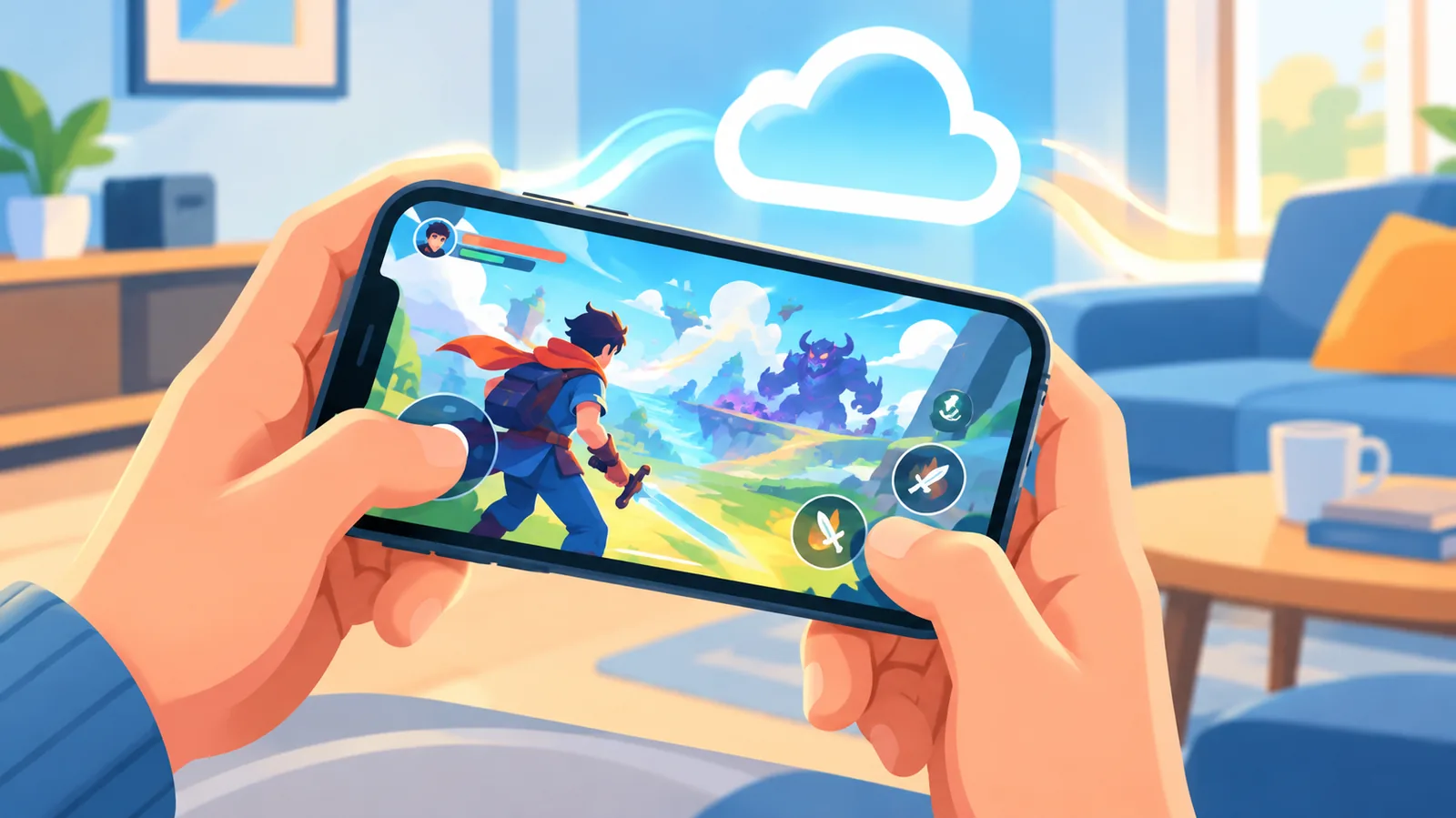
No Xbox Cloud Gaming, o jogo não roda no seu celular. Ele é executado em servidores remotos e transmitido para a tela do iPhone, de forma parecida com o que acontece em um serviço de vídeo. Por isso, o que pesa mais na experiência é a sua conexão com a internet, e não o hardware do aparelho.
Existe também o Remote Play, e vale não confundir os dois. O Remote Play transmite para o celular os jogos instalados no seu próprio console Xbox, então depende de ter o console. Já o Cloud Gaming transmite o jogo de servidores da Xbox e funciona sem console.
O que você precisa antes de começar
Antes de abrir o navegador, confira se você tem tudo o que a Xbox pede. Essa checagem rápida evita a maior parte das frustrações no primeiro acesso.
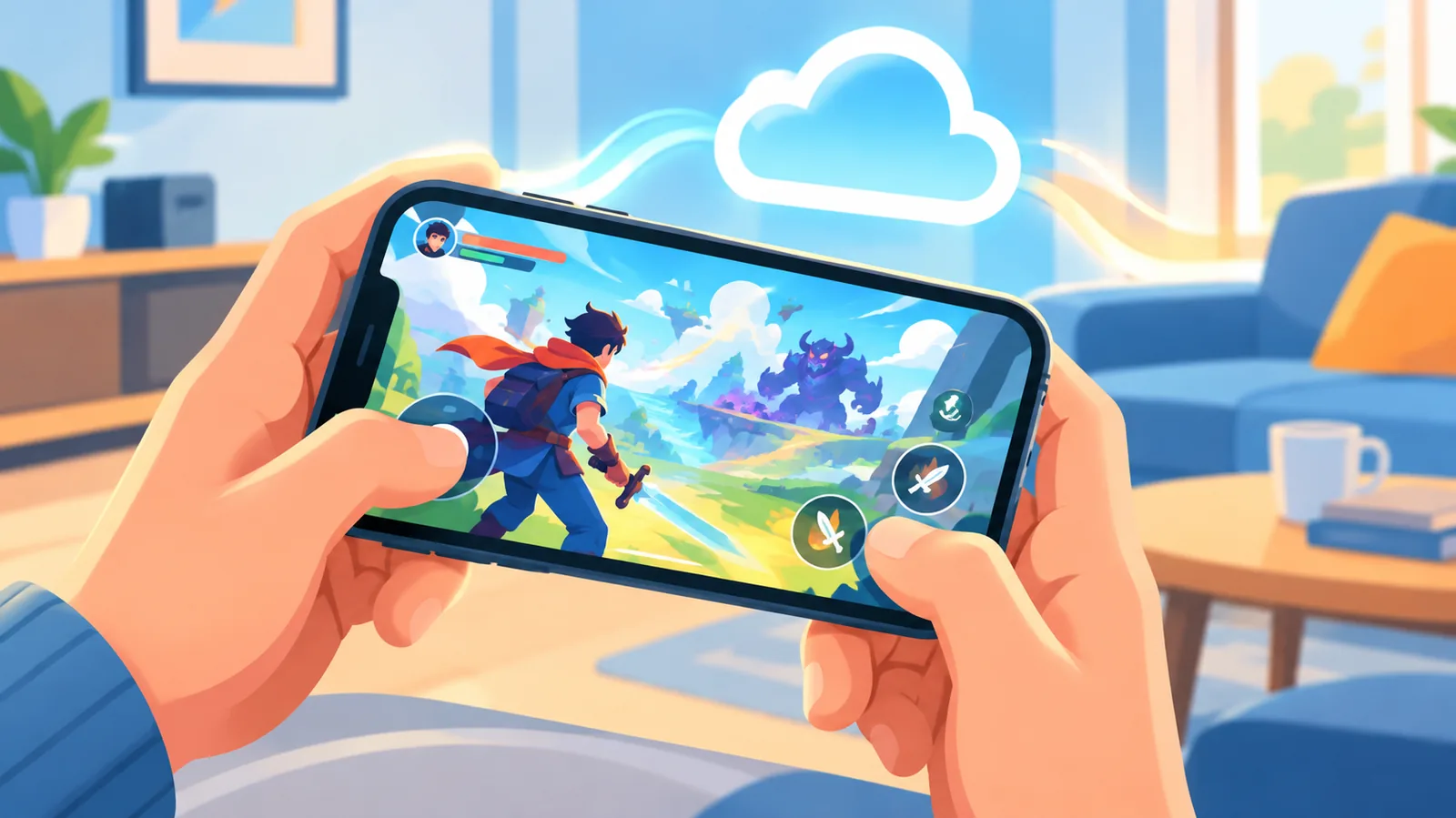
- iPhone com iOS 14.4 ou superior: é a versão mínima indicada pela Xbox para o iPhone.
- Conta Microsoft: é com ela que você entra no serviço.
- Assinatura Xbox Game Pass: o Cloud Gaming exige a assinatura. Jogos que não fazem parte do Game Pass podem exigir compra separada.
- Boa conexão: a Xbox recomenda Wi-Fi de 5 GHz ou dados móveis a partir de 20 Mbps.
- Console Xbox: não é necessário.
Passo a passo para começar a jogar
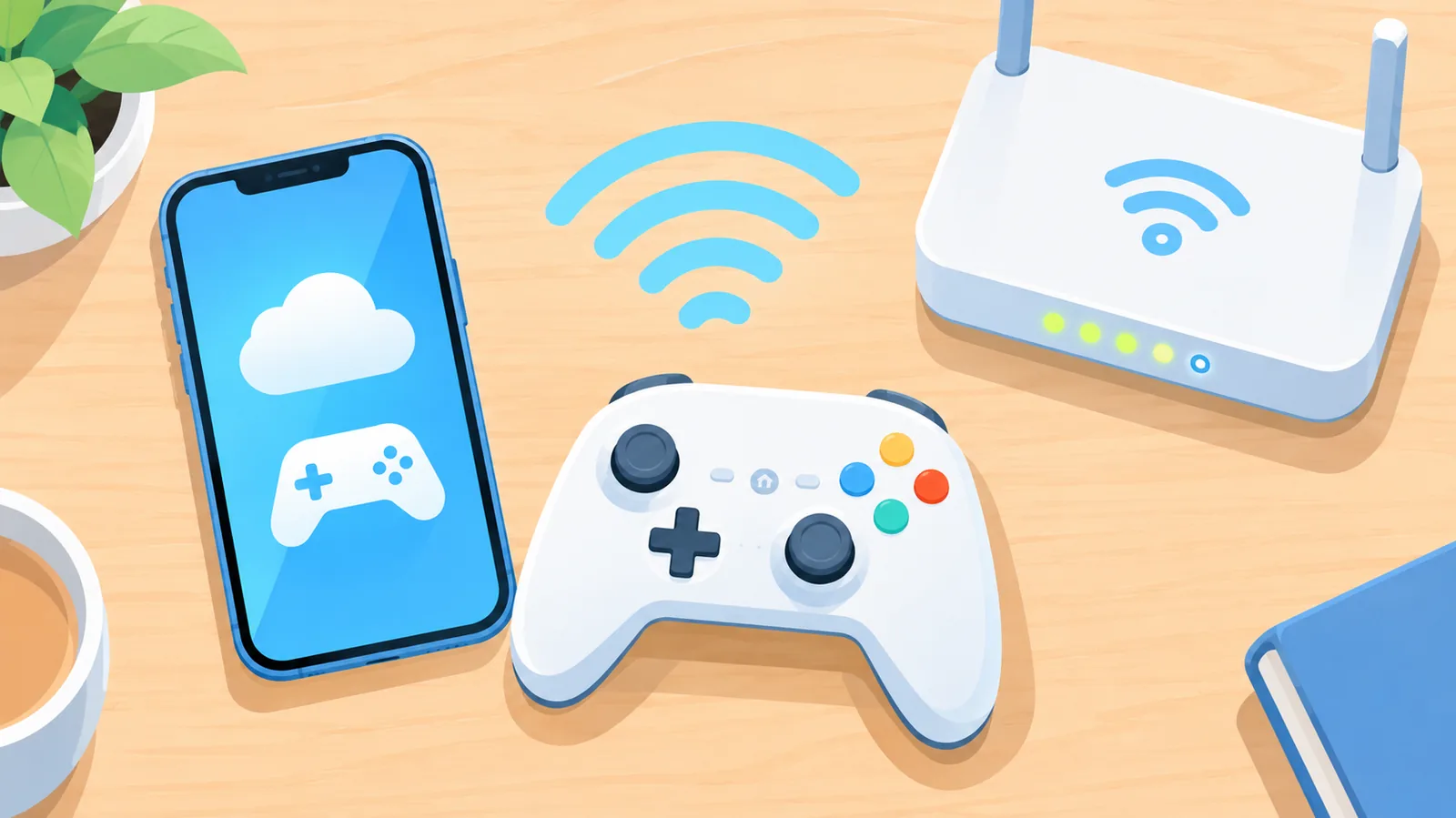
O caminho indicado pela Xbox para o iPhone é pelo navegador Safari. Não há, nas fontes oficiais consultadas, a exigência de um app dedicado para rodar jogos na nuvem. Siga estas etapas:
- Abra o Safari no iPhone.
- Acesse Xbox.com/play.
- Entre com a sua conta Microsoft, a mesma que tem a assinatura do Game Pass.
- Escolha um jogo da biblioteca disponível na nuvem.
- Aguarde o jogo carregar e comece a jogar.
Uma observação importante: parte das orientações oficiais sobre esse acesso foi publicada em 2022. Por isso, vale conferir a página oficial da Xbox para saber se as condições de acesso continuam as mesmas.
Como criar um atalho na tela de início
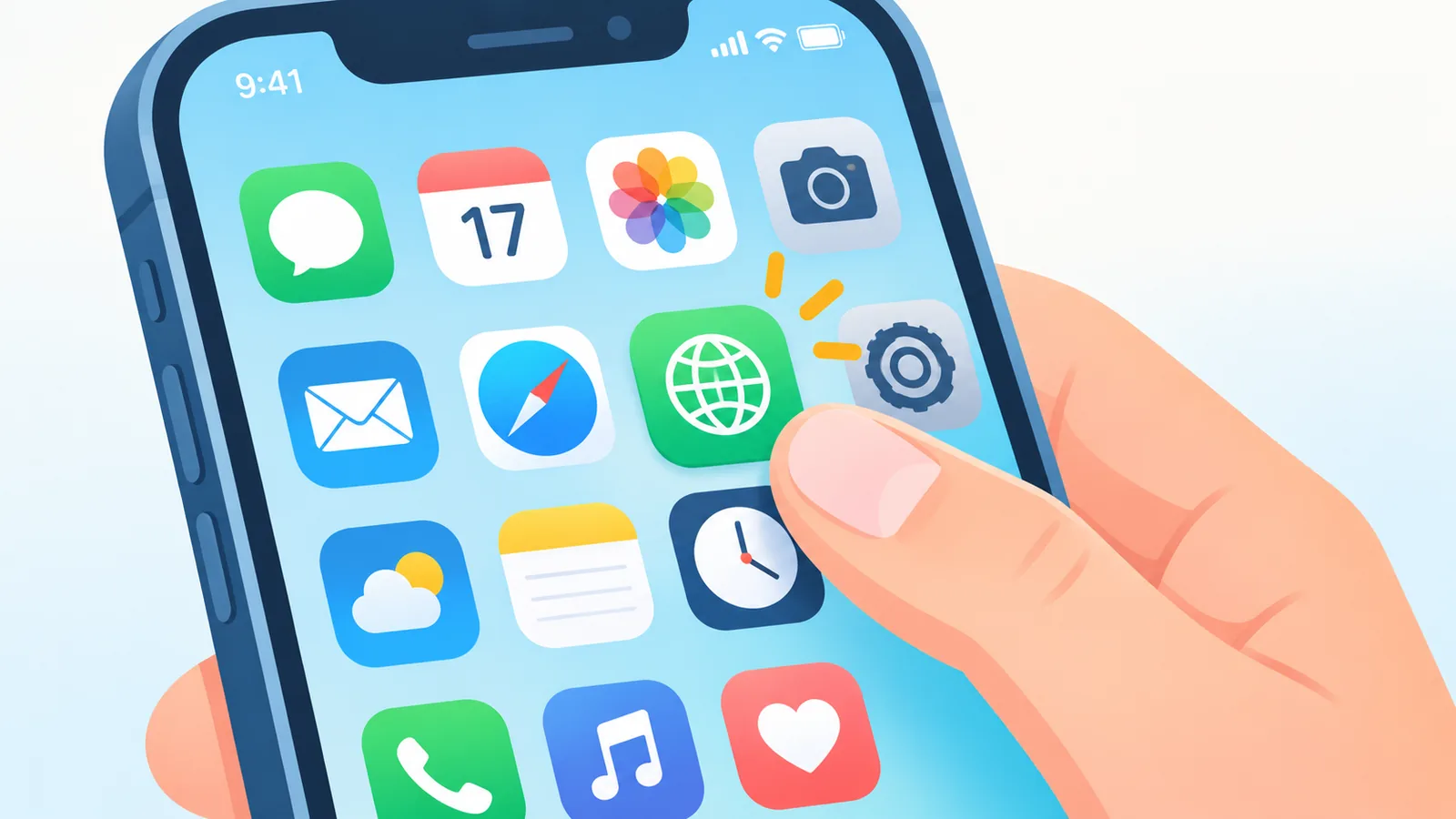
Para não precisar digitar o endereço toda vez, você pode criar um atalho do site na tela de início do iPhone. Segundo a orientação da Xbox, o recurso fica no menu de compartilhamento do Safari.
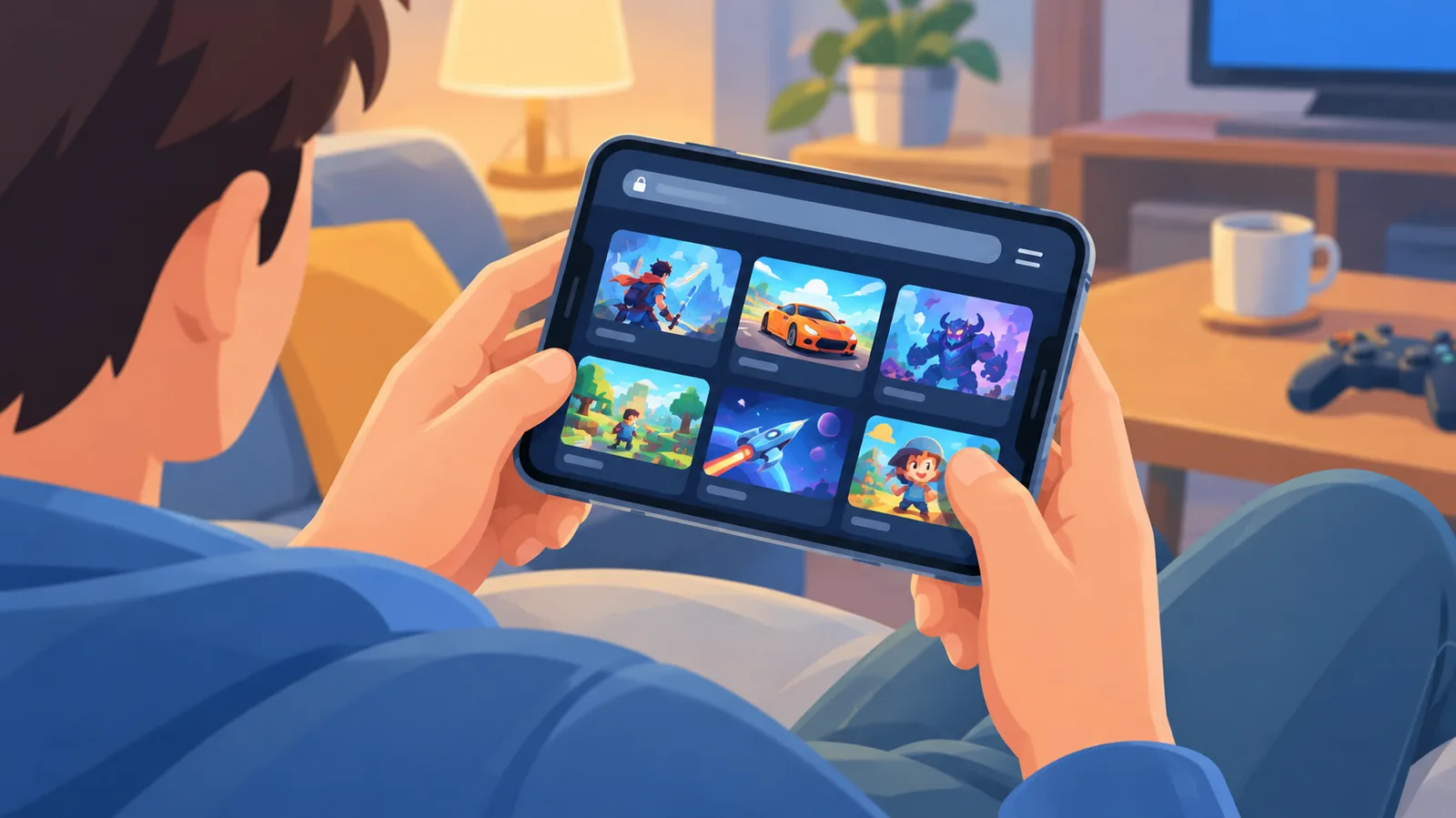
- Com a página do Xbox Cloud Gaming aberta no Safari, toque no botão de compartilhar.
- Escolha a opção de adicionar à tela de início.
- Confirme o nome do atalho e toque para adicionar.
Com isso, você abre o serviço com um toque, como se fosse um aplicativo.
Como saber se o seu jogo roda na nuvem
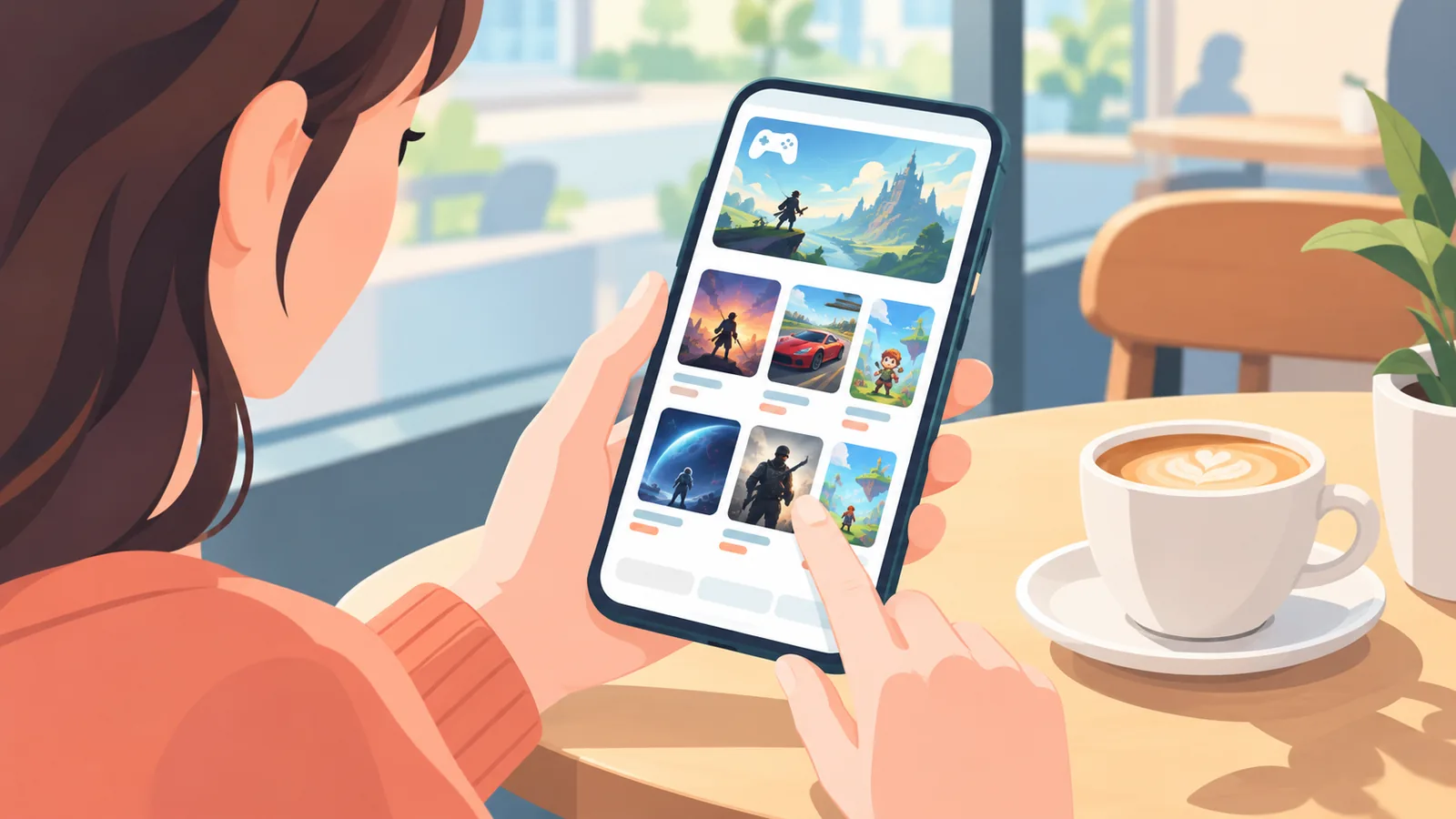
Nem todo jogo do Game Pass pode ser jogado na nuvem. Os jogos disponíveis fazem parte da biblioteca do Game Pass, e a disponibilidade varia conforme a região, o plano, a plataforma e o momento. Por isso, este artigo não traz uma lista de jogos: o melhor é conferir o catálogo diretamente na página de acesso, depois de entrar com a sua conta.
Antes de se empolgar com um título específico, passe por este checklist rápido:
- A sua conta Microsoft está com a assinatura do Game Pass ativa?
- O iPhone está com iOS 14.4 ou superior?
- Você está em uma rede Wi-Fi de 5 GHz ou em dados móveis com pelo menos 20 Mbps?
- O jogo aparece no catálogo da nuvem quando você entra com a sua conta?
- O jogo está incluído no Game Pass, ou exige compra separada?
Controle físico ou controles de toque?
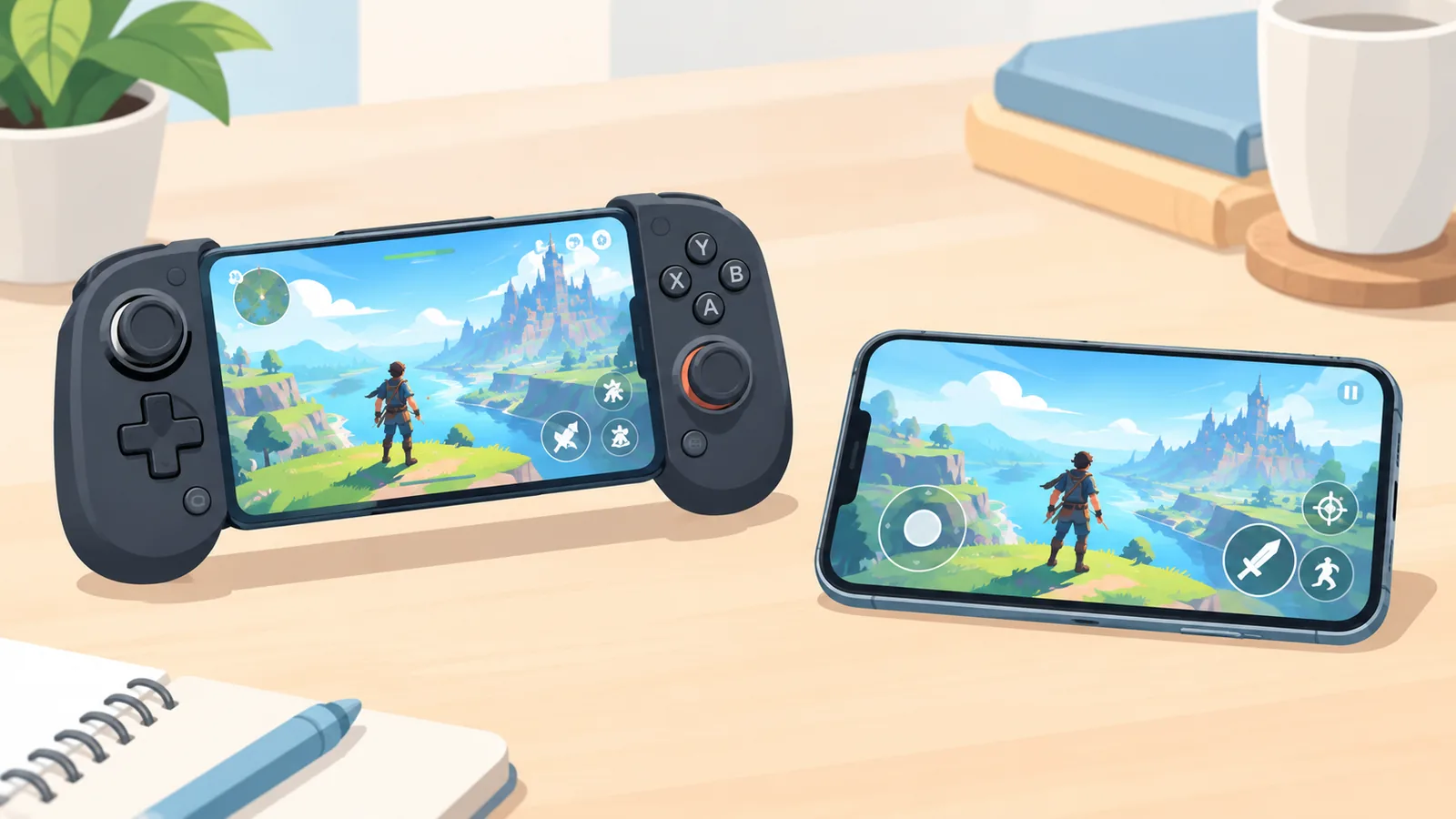
Você pode jogar com um controle conectado ao iPhone ou, em alguns títulos, com os controles de toque na tela. Os controles de toque não estão disponíveis em todos os jogos, então é bom verificar antes de contar com eles. Já o controle Xbox pode ser conectado a dispositivos compatíveis por Bluetooth ou por cabo.
| Critério | Controle físico | Controles de toque |
|---|---|---|
| Disponibilidade | Pode ser usado com dispositivos compatíveis | Disponível apenas em alguns jogos |
| Forma de conexão | Bluetooth ou cabo | Não precisa de acessório, usa a tela do iPhone |
| Portabilidade | Exige levar o controle junto | Basta o próprio iPhone |
Como melhorar a qualidade da conexão
Como o jogo é transmitido pela internet, a conexão influencia diretamente a imagem e a resposta aos comandos. A Xbox recomenda Wi-Fi de 5 GHz ou dados móveis com velocidade a partir de 20 Mbps. A Xbox também avisa que a disponibilidade dos servidores e a latência podem variar.
Além disso, algumas boas práticas gerais costumam ajudar. Elas não são recomendações oficiais da Xbox:
- Ficar perto do roteador durante a partida.
- Fechar outros aplicativos que estejam usando a internet em segundo plano.
- Evitar redes muito congestionadas, com muitos aparelhos conectados ao mesmo tempo.
- Se estiver usando dados móveis, conferir se a velocidade chega a pelo menos 20 Mbps.

Problemas comuns e como resolver
Quando algo dá errado, vale ligar o problema a uma causa que você consegue verificar. Estas são as situações mais comuns:
- Não consigo entrar: confira se está usando a conta Microsoft correta e se a assinatura do Game Pass está ativa.
- O jogo não aparece ou não abre: lembre que a disponibilidade varia por região, plano, plataforma e momento. Confira se o jogo está no catálogo da nuvem para a sua conta.
- A imagem trava ou tem atraso: revise a sua rede e, como sugestão geral, tente jogar em outro horário, já que a latência pode variar.
- O controle não responde: como orientação geral, desconecte e conecte o controle de novo, por Bluetooth ou cabo, e confirme se ele é compatível com o iPhone.

Perguntas frequentes
Preciso de uma assinatura Xbox Game Pass?
Sim. O Xbox Cloud Gaming exige a assinatura. Jogos que não fazem parte do Game Pass podem exigir compra separada.
Preciso ter um console Xbox?
Não. No Cloud Gaming, o jogo roda em servidores remotos. Quem precisa do console é o Remote Play, que transmite os jogos instalados no seu próprio aparelho.
Posso jogar sem controle?
Em alguns jogos, sim, com os controles de toque. Eles não estão disponíveis em todos os títulos.
Qual versão do iOS eu preciso ter?
iOS 14.4 ou superior, segundo a orientação da Xbox para o iPhone.
Dá para jogar com dados móveis?
A Xbox recomenda dados móveis a partir de 20 Mbps. Wi-Fi de 5 GHz também é uma opção recomendada.

Preciso instalar um aplicativo?
O caminho confirmado nas fontes oficiais consultadas é o acesso pelo Safari, em Xbox.com/play, sem exigência de app dedicado.
Conclusão e próximos passos
O caminho é simples: abra o Safari, acesse Xbox.com/play, entre com a sua conta Microsoft que tem o Game Pass e escolha um jogo disponível na nuvem. Se quiser, crie um atalho na tela de início para abrir tudo com um toque. Como disponibilidade e latência podem variar, e parte das orientações oficiais é de 2022, o ideal é conferir as informações atualizadas na página da Xbox antes de começar.
Quer conferir as condições atuais? Veja as informações oficiais da Xbox sobre jogos no celular.
Quer mais comparações e guias de compra?