⚠️ Esta página conecta você aos parceiros e mercados afiliados da Atovia. Podemos receber uma comissão de parceiros afiliados por atividades feitas através destes links. As ofertas de desconto podem mudar a qualquer momento de acordo com a política! Fique tranquilo, não há custos adicionais para você! Esperamos que isso economize seu tempo na busca pelos itens certos!
- O que você precisa antes de montar o canal de cinema
- Como criar o canal de voz para a noite de filme
- Como configurar permissões para ninguém atrapalhar a sessão
- Como transmitir o filme com o Go Live
- Qual resolução e qualidade escolher para a transmissão
- Como agendar o evento e chamar os amigos
- Como organizar a sessão: regras, votação e etiqueta
- Como resolver os problemas mais comuns
- Alternativas para quem quer mais recursos
- Perguntas frequentes sobre noite de filme no Discord
Você quer ver um filme com os amigos, cada um na sua casa, e já tem um servidor no Discord. Dá para montar a noite de cinema em poucos minutos, só com um canal de voz e a transmissão de tela.
Neste guia, você vai criar o canal, ajustar as permissões, transmitir o filme, agendar o evento e resolver os tropeços mais comuns, como a tela preta e o filme sem som.
- O canal de cinema é um canal de voz comum; a transmissão é feita pelo recurso de compartilhar tela (Go Live).
- Para transmitir com mais estabilidade e capturar o áudio do filme, use o aplicativo de desktop.
- A qualidade máxima da transmissão depende da sua internet e do seu plano (com ou sem Nitro). Confira os limites atuais na central de ajuda do Discord.
- Teste imagem e som 10 minutos antes de chamar todo mundo.
O que você precisa antes de montar o canal de cinema
Você precisa de uma conta no Discord, um servidor seu (ou onde você tenha permissão de administrador) e o filme aberto no computador. O resto é configuração simples.
Conta, servidor e aplicativo de desktop atualizado
Instale o aplicativo de desktop do Discord e deixe-o atualizado. A versão do navegador funciona para muita coisa, mas o aplicativo costuma ser mais confiável para transmitir tela com som.
Se ainda não tem servidor, clique no botão “+” na barra lateral e escolha “Criar o meu”. Um servidor só para os amigos já resolve.
Qual plataforma de streaming usar sem tela preta
Muitos serviços de streaming por assinatura bloqueiam a captura de tela por causa de proteção de conteúdo (DRM). O resultado é a famosa tela preta para quem assiste.
Uma saída comum é abrir o filme em um navegador com a aceleração de hardware desativada, mas isso varia por serviço e pode contrariar os termos de uso. Em caso de dúvida, prefira conteúdos que você tenha o direito de exibir, como arquivos próprios, filmes de domínio público ou plataformas gratuitas e legais.
Como criar o canal de voz para a noite de filme
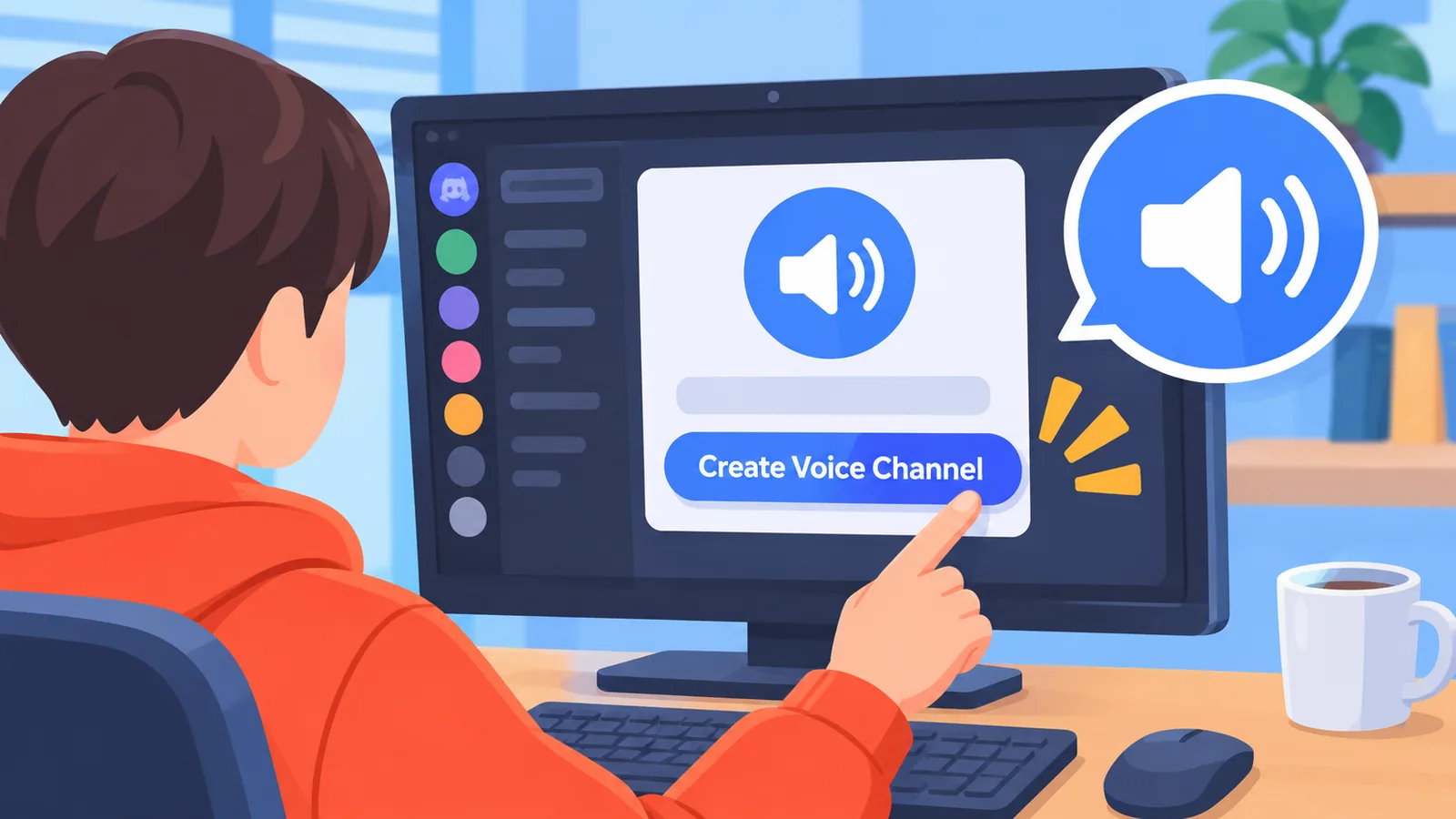
É só adicionar um canal de voz ao servidor e dar a ele um nome claro. O canal de voz é o “cinema”, onde todos entram para ver e ouvir a transmissão.
Passo a passo para adicionar o canal
- Abra o servidor e passe o mouse sobre a categoria de canais de voz.
- Clique no ícone “+” (Criar canal).
- Escolha o tipo “Voz”.
- Digite o nome do canal.
- Se quiser limitar o acesso, ative a opção de canal privado e escolha quem entra.
- Clique em “Criar canal”.
Que nome e categoria deixam o canal fácil de achar
Um nome como “Cinema” ou “Sala de Filmes” já diz tudo, e emojis ajudam a destacar o canal na lista. Se o servidor tiver muitos canais, crie uma categoria própria, por exemplo “Noite de Filme”, e mantenha lá o canal de voz e um canal de texto para conversa e sugestões.
Como configurar permissões para ninguém atrapalhar a sessão
As permissões do canal definem quem entra, quem fala e quem pode transmitir a tela. Ajustá-las evita que alguém comece a compartilhar a própria tela no meio do filme.
Quem pode falar, transmitir e usar o vídeo
Abra as configurações do canal, vá em “Permissões” e revise as opções para o cargo “@everyone”. As principais são:
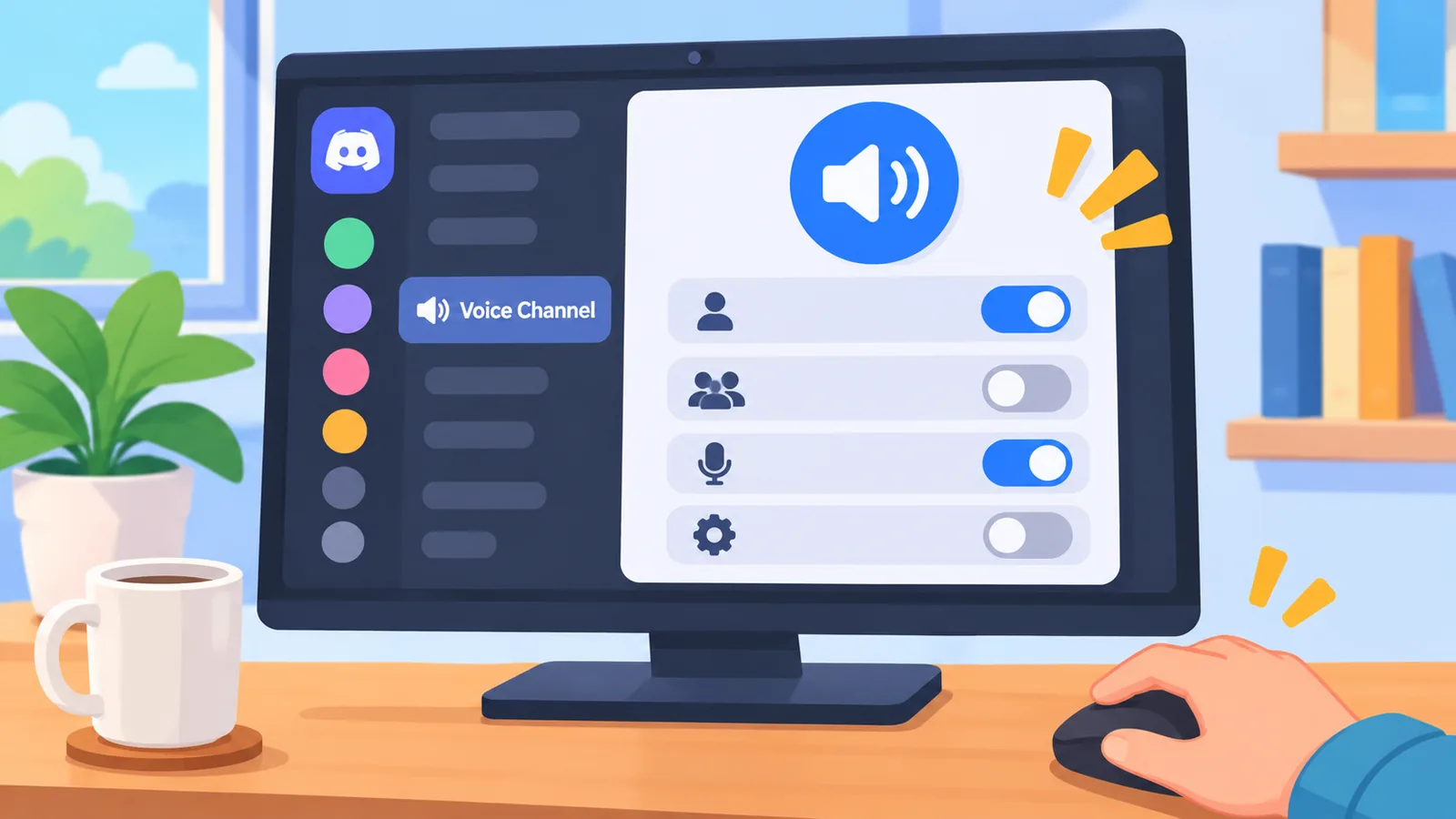
- Conectar: quem consegue entrar no canal.
- Falar: quem pode usar o microfone.
- Vídeo: quem pode transmitir a tela ou a câmera.
Para uma sessão mais organizada, deixe “Vídeo” liberado só para você (ou para quem for operar a transmissão). Os convidados entram, assistem e conversam.
Como criar um cargo exclusivo para os convidados
Em “Configurações do servidor”, abra “Cargos” e crie um cargo, por exemplo “Cinéfilos”. Depois, nas permissões do canal, permita a entrada apenas para esse cargo e atribua-o a quem você convidar. Assim o canal fica reservado e você controla a lista.
Como transmitir o filme com o Go Live
Entre no canal de voz e use o botão de compartilhar tela. É isso que transforma o canal em uma sala de cinema.
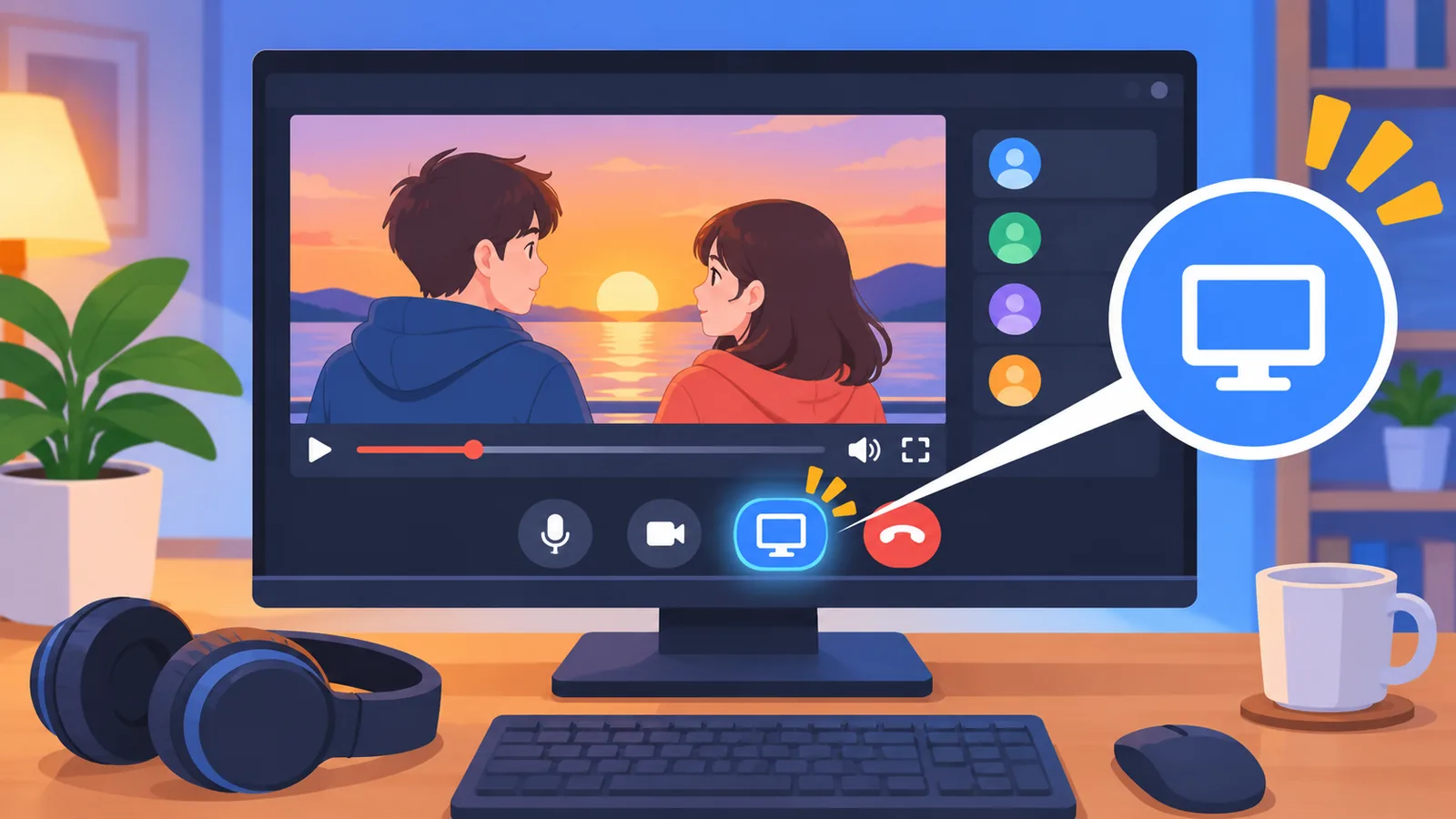
Compartilhar a tela inteira ou só uma janela
- Entre no canal de voz de cinema.
- Clique no ícone de compartilhar tela, na barra inferior.
- Escolha entre “Aplicativos” (uma janela específica) ou “Telas” (a tela inteira).
- Selecione a janela do player ou do navegador com o filme.
- Defina a qualidade da transmissão.
- Clique em “Transmitir ao vivo”.
Transmitir só a janela do player é melhor: notificações e outros programas não aparecem para a plateia.
Como ativar o áudio da transmissão
Se os amigos veem o filme, mas não ouvem, o áudio da transmissão provavelmente não foi capturado. No aplicativo de desktop, ao compartilhar a janela, confira se a opção de compartilhar o som está ativada. Em alguns casos, é preciso instalar um componente de áudio quando o Discord pedir. Peça a um amigo para confirmar se está ouvindo antes de começar o filme.
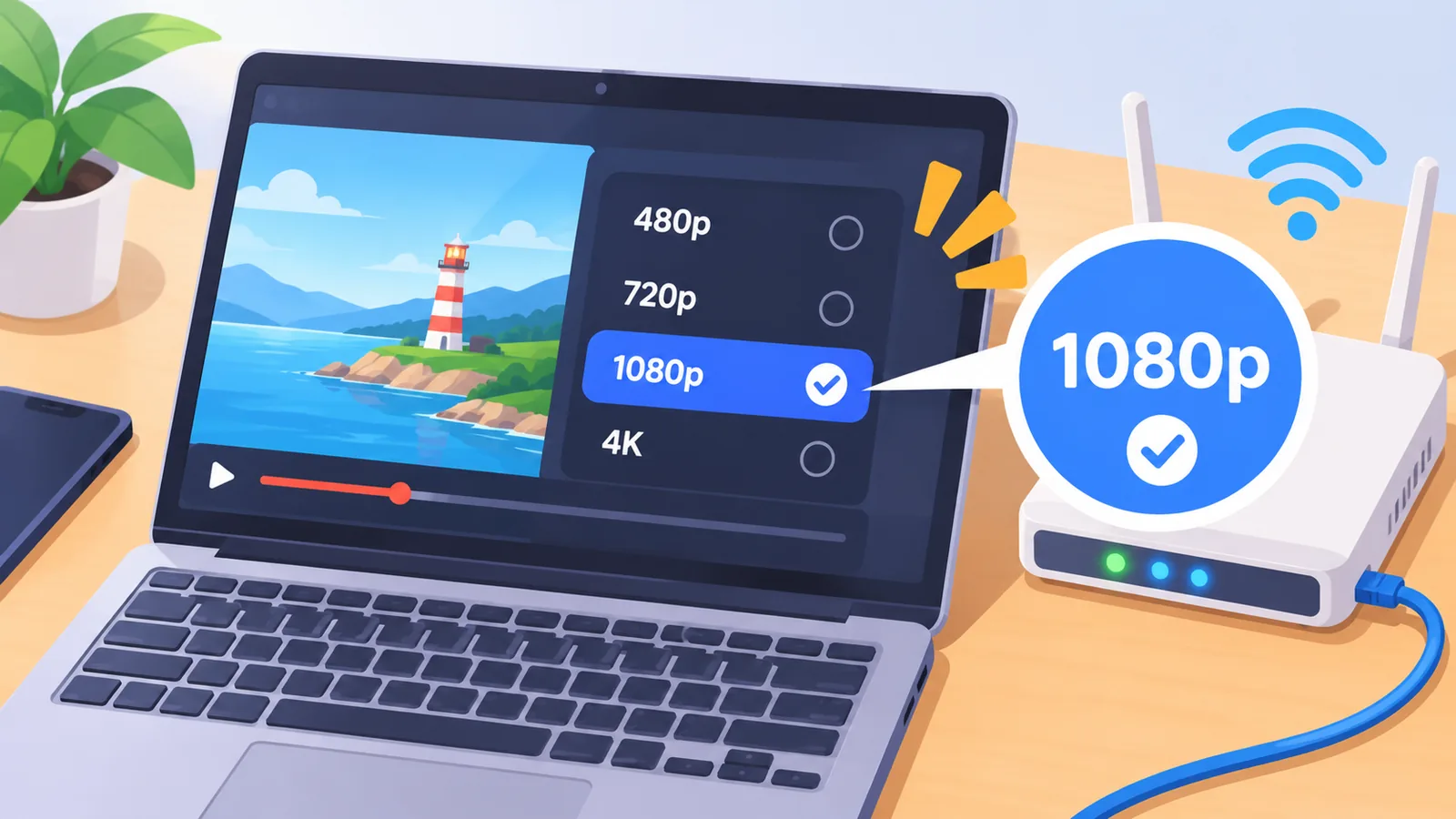
Qual resolução e qualidade escolher para a transmissão
A melhor escolha é a que sua internet sustenta sem travar. Uma transmissão em 720p estável vale mais do que uma em 1080p cheia de falhas.
Os limites exatos de resolução e quadros por segundo mudam conforme o plano e podem ser atualizados pelo Discord, então confirme os valores atuais na central de ajuda antes da sessão.
| Opção | Para quem serve | Ponto de atenção |
|---|---|---|
| 720p, 30 quadros | Internet comum e filmes em geral | Costuma ser a escolha mais estável |
| 720p, 60 quadros | Cenas com muito movimento | Exige mais da internet e do computador |
| 1080p | Quem tem boa conexão de upload | Pode depender de plano com Nitro |
Como ajustar a qualidade à sua internet
Quem transmite precisa de boa velocidade de envio (upload), não só de download. Se o filme travar, reduza a resolução antes de qualquer outra coisa. Feche também downloads, outras abas pesadas e jogos que estejam rodando ao mesmo tempo.
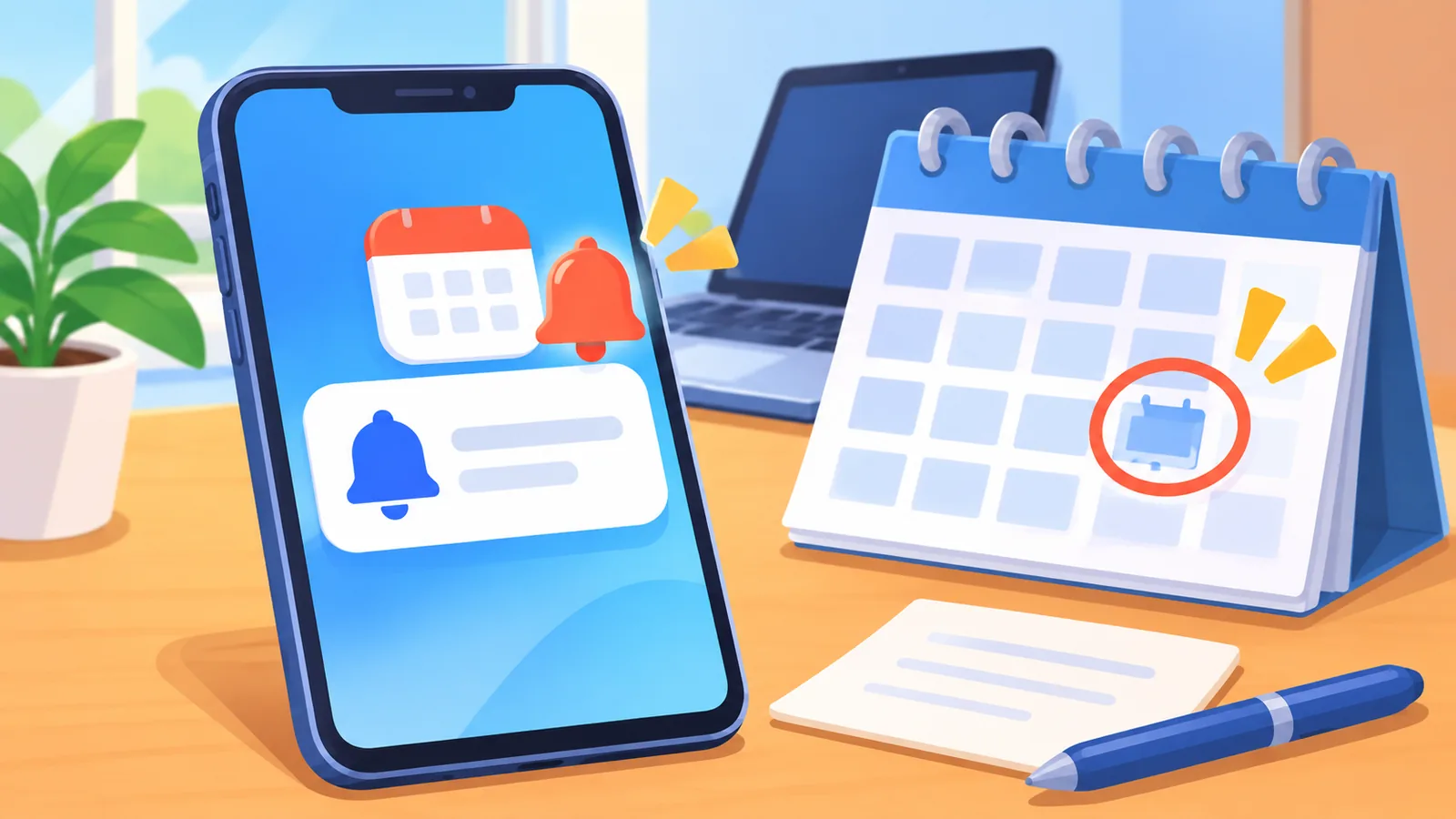
Como agendar o evento e chamar os amigos
Crie um evento no servidor com data, horário e local. Ele aparece para todos e permite que cada pessoa marque “Tenho interesse” e receba aviso.
Criar o evento no servidor com data e horário
- Clique no nome do servidor e escolha “Criar evento”.
- Selecione “Canal de voz” e escolha o canal de cinema.
- Informe o nome do evento, a data e o horário.
- Escreva uma descrição curta com o filme ou as opções.
- Publique o evento.
Mensagem de convite e lembrete
Mande um aviso no canal de texto com o link do evento. Uma mensagem curta resolve, como: “Sexta, 21h, filme no canal Cinema. Confirme no evento e traga a pipoca!”. No dia, mande um lembrete algumas horas antes.
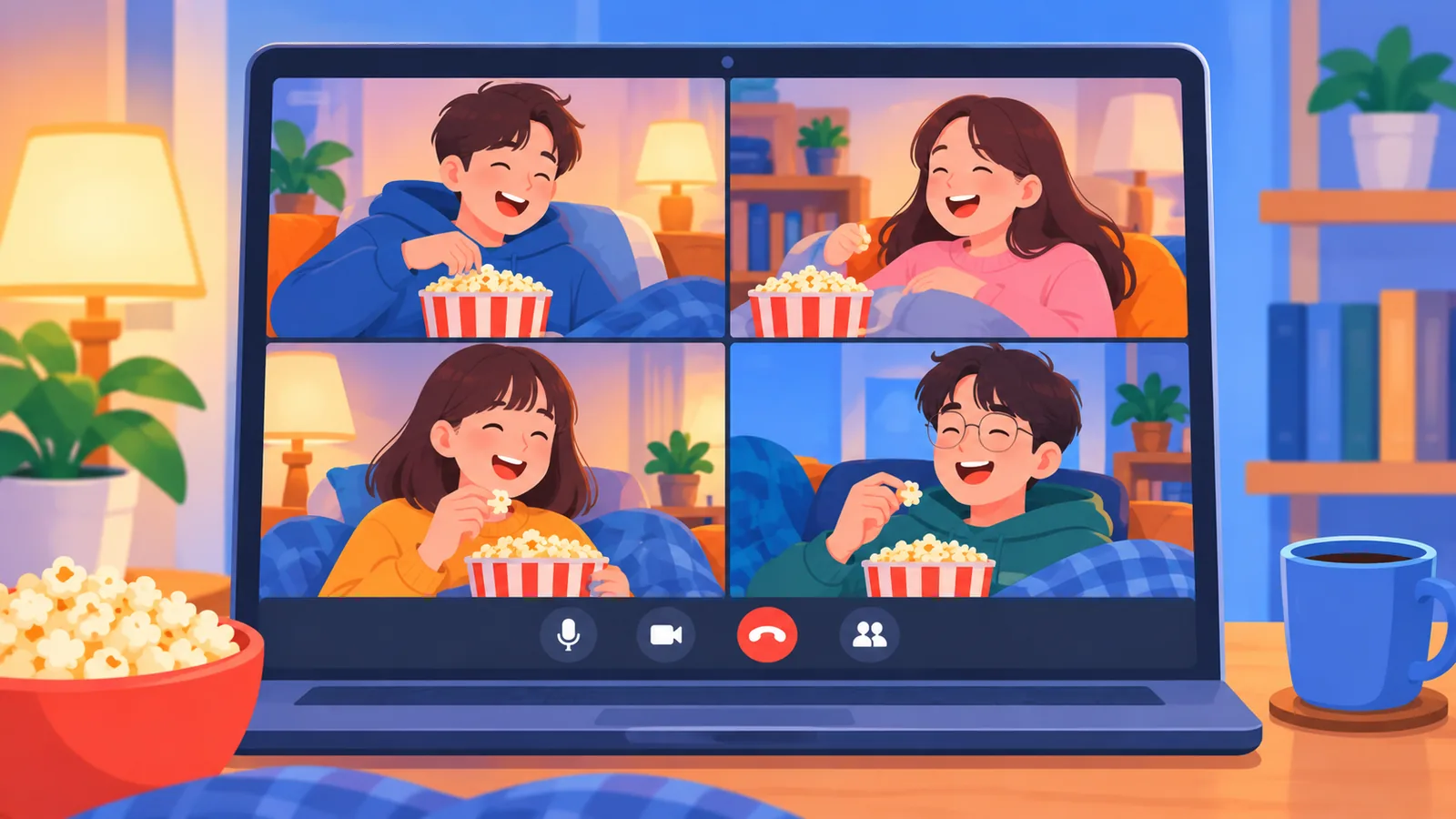
Como organizar a sessão: regras, votação e etiqueta
Decidir o filme e combinar as regras antes evita a demora e as discussões na hora de apertar o play.
Como escolher o filme com votação
Abra uma enquete no canal de texto com três ou quatro opções. O próprio Discord tem recurso de enquete, e a votação costuma fechar em um ou dois dias. Se a turma não decide, sorteie entre os dois mais votados.
Combinados sobre microfone, spoilers e pausas
- Deixe o microfone no mudo, a não ser para comentar algo rápido.
- Nada de spoilers no chat durante a sessão.
- Combine uma pausa no meio para ir ao banheiro e buscar comida.
- Quem fica com problema de áudio ou imagem avisa no chat de texto, sem interromper todo mundo.
Como resolver os problemas mais comuns
A maioria das falhas se resolve ajustando uma configuração do player ou da transmissão. Comece pelo problema mais simples.
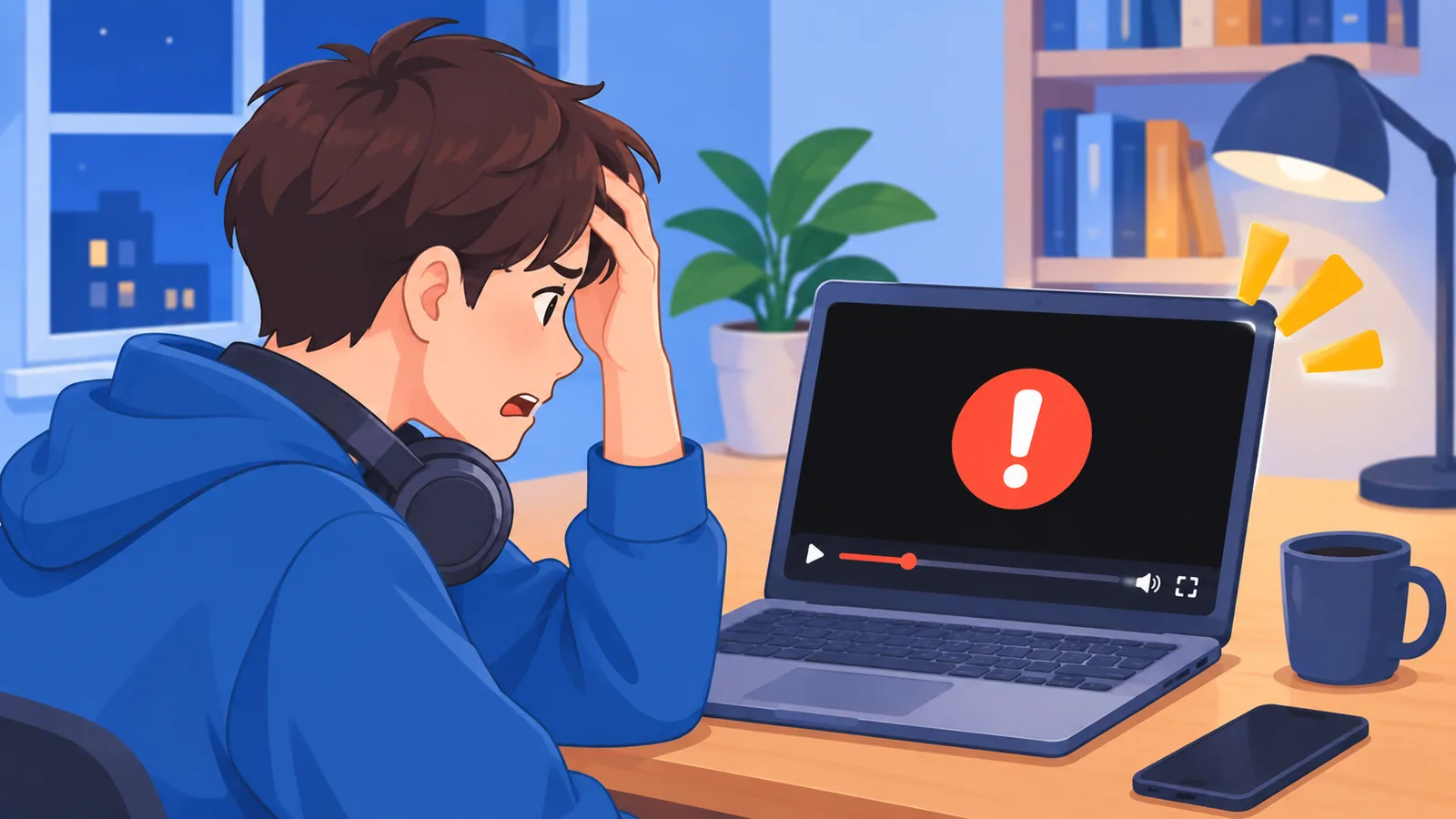
Tela preta ao transmitir
- Teste compartilhar a tela inteira em vez de uma janela.
- Desative a aceleração de hardware no navegador ou no player.
- Atualize o aplicativo do Discord e os drivers de vídeo.
- Lembre que alguns serviços bloqueiam a captura por proteção de conteúdo.
Sem som ou áudio atrasado
Confira se o compartilhamento de som está ativo e se o volume da transmissão não está no mudo no seu lado. Se o áudio chegar atrasado, reinicie a transmissão e, se possível, use um player local, que costuma sincronizar melhor.
Travamentos e queda de qualidade
Baixe a resolução, feche programas pesados e, se puder, conecte o computador ao roteador por cabo. O Wi-Fi instável é uma das causas mais comuns de falhas durante o filme.
Alternativas para quem quer mais recursos
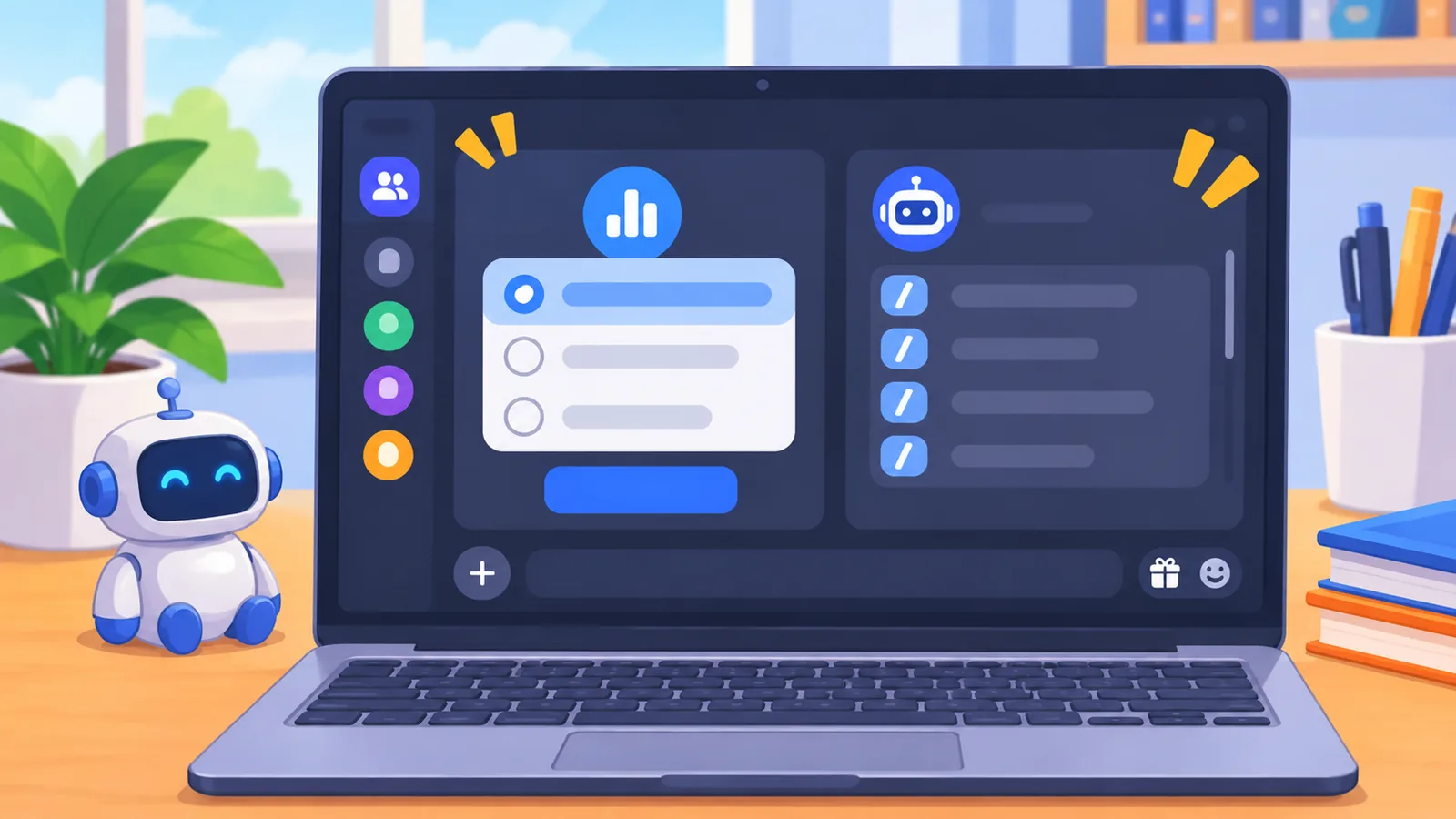
Se o básico já funciona, você pode melhorar a experiência com bots e, em alguns casos, trocar de ferramenta.
Bots de enquete, trilha e lembretes
Existem bots que criam enquetes mais completas, enviam lembretes automáticos e organizam a lista de filmes da turma. Antes de adicionar qualquer bot, veja se ele é confiável e quais permissões pede ao servidor.
Quando vale usar outro serviço de exibição em grupo
Há serviços de exibição sincronizada em que cada pessoa assiste no próprio player, o que evita os problemas de captura e de qualidade. Eles podem ser uma boa opção se a sua internet de envio é fraca ou se a tela preta insiste em aparecer. Você ainda pode manter o Discord só para a conversa por voz.
Perguntas frequentes sobre noite de filme no Discord
Dá para transmitir pelo celular?
Sim, o aplicativo móvel permite compartilhar a tela, mas a captura do áudio do filme costuma ser mais limitada do que no computador. Para uma sessão mais tranquila, use o desktop.
Quantas pessoas podem assistir juntas?
O número de espectadores por transmissão tem um limite definido pelo Discord, que já foi alterado ao longo do tempo. Confira o valor atual na central de ajuda antes de convidar uma turma grande.
Preciso de Nitro para transmitir em alta qualidade?
Não é obrigatório para transmitir. Porém, as opções mais altas de resolução e de quadros por segundo podem exigir o Nitro, dependendo das regras atuais do Discord.
Posso transmitir serviços de streaming com assinatura?
Tecnicamente, muitos bloqueiam a captura e mostram tela preta, e os termos de uso de cada serviço podem restringir a exibição para outras pessoas. Leia as regras do serviço e, se preferir evitar problemas, use conteúdo que você tem direito de exibir.
Próximo passo para hoje: crie agora o canal de voz “Cinema”, agende o evento para o próximo fim de semana e faça um teste de 5 minutos, com som e imagem, com um amigo.
Referências
- Central de Ajuda do Discord: compartilhamento de tela e Go Live (support.discord.com)
- Central de Ajuda do Discord: eventos de servidor (support.discord.com)
- Central de Ajuda do Discord: cargos e permissões (support.discord.com)
- Central de Ajuda do Discord: Nitro e qualidade da transmissão (support.discord.com)
Quer mais comparações e guias de compra?